Instalar la eSIM
paso a paso
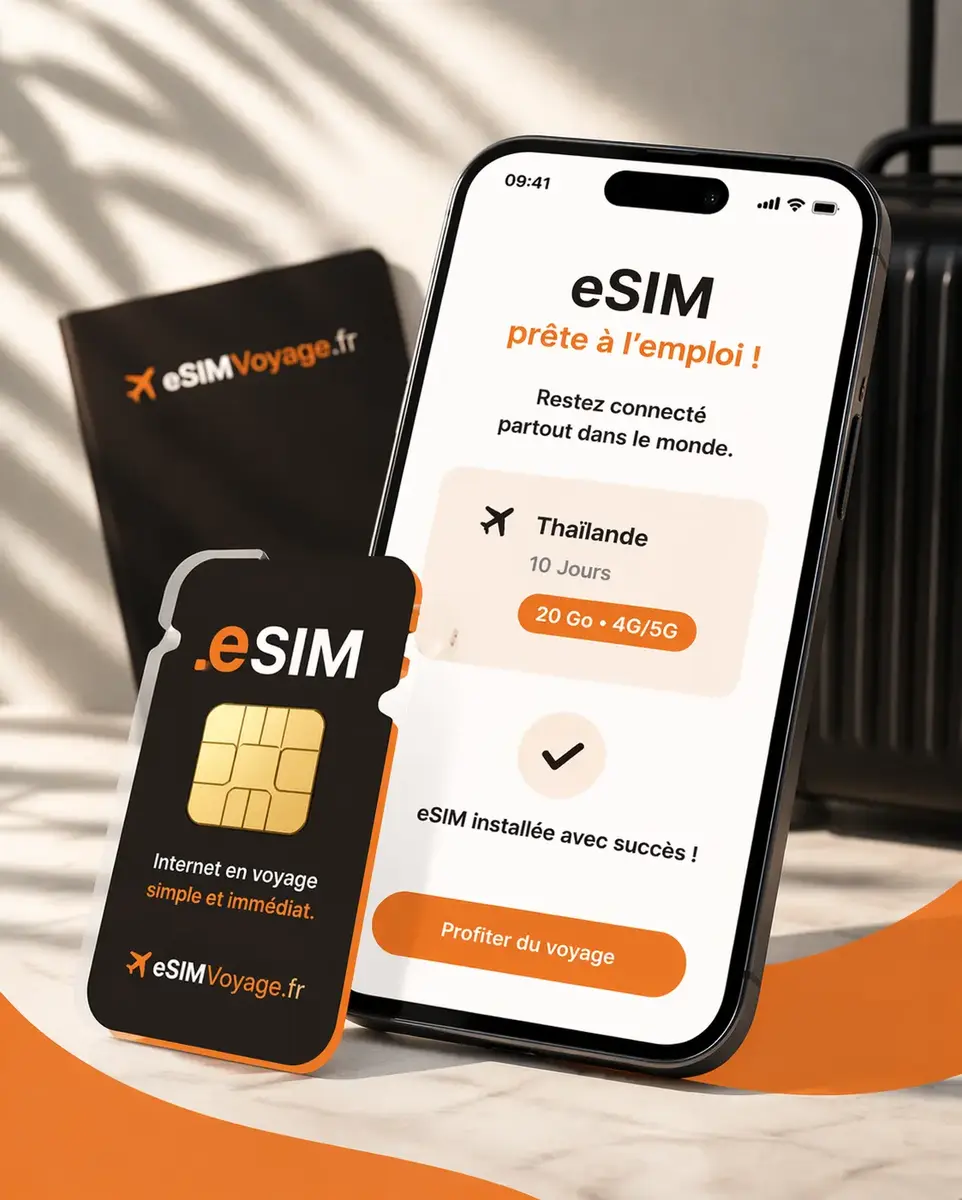
Tras la compra recibes dos formas de instalar en tu correo: un enlace de instalación directa («Instalar eSIM» en un toque, en iPhone con iOS 17.4+ y Android recientes) y el código QR clásico para escanear desde otra pantalla. Instala antes de viajar, con wifi. La eSIM se activará sola al llegar al destino.
Antes de empezar
Para instalar la eSIM necesitas tres cosas: un celular compatible con eSIM, conexión WiFi (la de tu casa en México es ideal) y el correo con el QR code o enlace que recibiste al comprar. No necesitas desactivar ni retirar tu SIM de Telcel: las dos líneas conviven sin problema.
Método 1 — Enlace de instalación directa (lo más rápido)
Algunos proveedores envían un enlace directo en vez de un QR code. Toca el enlace desde tu celular, acepta la instalación del perfil, y listo. El perfil se descarga e instala automáticamente. Si tu correo no trae enlace directo, usa el método 2.
Método 2 — Escanear el código QR (método clásico)
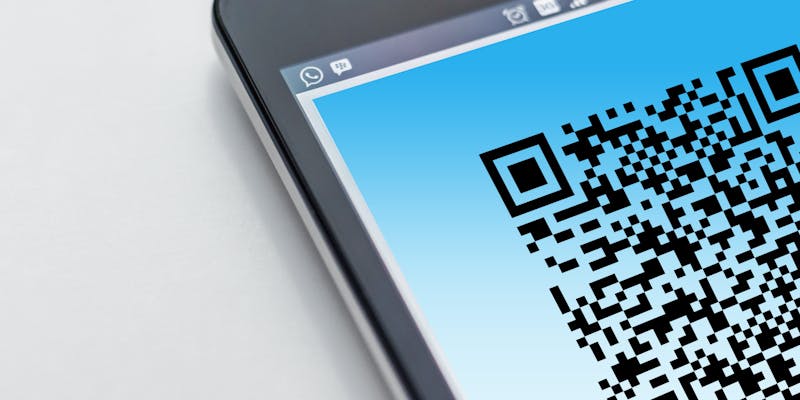
Abre el correo de compra en otro dispositivo (otro celular, tablet o computadora) para mostrar el QR code en pantalla. Luego:
- iPhoneAjustes → Datos celulares → Agregar eSIM → Usar código QR. Apunta la cámara al QR. El perfil se descarga en segundos. Acepta la instalación. La eSIM aparece como segunda línea bajo tu línea Telcel.
- AndroidAjustes → Red e internet → SIM → Agregar eSIM → Escanear QR. Apunta la cámara al QR. Acepta la instalación. La eSIM aparece junto a tu SIM de Telcel.
Cómo verificar que la instalación fue bien
Después de instalar, revisa que la eSIM aparece como segunda línea:
- iPhoneAjustes → Datos celulares. Debes ver dos líneas: tu SIM de Telcel y la eSIM. Si solo ves una, la instalación falló: vuelve a escanear el QR (si no lo usaste) o contacta al soporte.
- AndroidAjustes → Red e internet → SIM. Dos entradas visibles. Si la eSIM no aparece, verifica que tu modelo soporta eSIM (marca *#06# para ver si tienes un EID).
No actives los datos de la eSIM todavía si aún estás en México. Espera a aterrizar en tu destino para cambiar la línea de datos y activar la itinerancia. Guía completa: Activar la eSIM al llegar.
Errores frecuentes durante la instalación
«No se pudo agregar el plan»: suele indicar que el QR ya fue escaneado antes, o que tu celular no es compatible eSIM. Verifica con *#06# que tu teléfono tiene un EID. Si el QR fue usado, contacta al soporte.
«Sin conexión al servidor»: la descarga del perfil requiere internet. Asegúrate de estar en WiFi. Si usas datos de Telcel, la descarga puede fallar en zonas con señal débil.
El QR code está en el mismo celular: si el correo con el QR está en el celular donde quieres instalarlo, no puedes apuntar la cámara a tu propia pantalla. Opciones: abre el correo en otro dispositivo, o usa el enlace directo si tu proveedor lo ofrece.
Instalar tu eSIM desde México
Tu línea Telcel, AT&T o Movistar sigue activa en México mientras viajas: la eSIM se suma como segunda línea, no la reemplaza.
El mejor momento para instalar es en casa, con tu WiFi de México, la noche antes del viaje. Desde el AICM o Felipe Ángeles (Ciudad de México), Guadalajara y Cancún, la red WiFi pública puede ser lenta o inestable para descargar un perfil eSIM. Una vez instalada, la eSIM queda lista en tu celular — solo la activas al aterrizar.