Cómo escanear un código QR
de eSIM
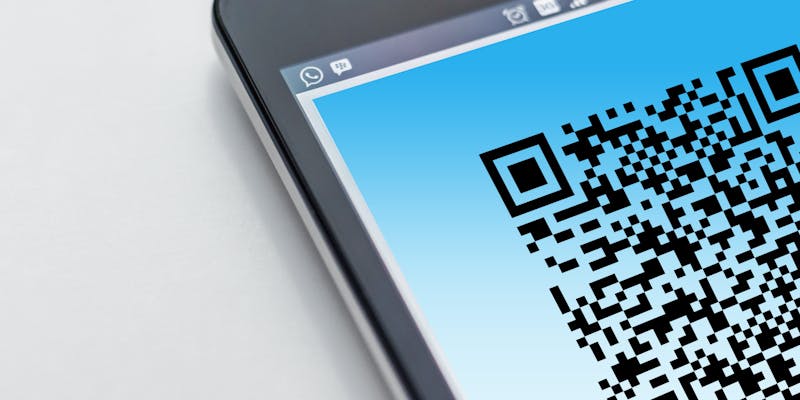
El código QR de tu eSIM no se escanea con la app de cámara — debes abrirlo desde Configuración → Datos móviles → Agregar eSIM. Muestra el QR en otra pantalla (computadora o tablet), mantén el celular a 15-20 cm con buena iluminación, y el perfil se descarga solo en segundos. Si el QR no funciona, usa el código de activación manual (alfanumérico) incluido en el mismo email.
Antes de escanear: 3 cosas que necesitas
| Lo que necesitas | Por qué | Alternativa si no lo tienes |
|---|---|---|
| WiFi activo | El perfil eSIM se descarga desde internet durante el escaneo | Hotspot de otro celular |
| Otra pantalla para mostrar el QR | No puedes escanear una imagen en el mismo celular donde instalas la eSIM | Imprime el QR en papel |
| Celular compatible y liberado | Sin chip eSIM o con bloqueo de operador, el proceso falla en el último paso | Ver artículo Compatibilidad eSIM |
Escanear el QR en iPhone (iOS)
-
Abre el email de confirmación en otra pantallaAbre el email de eSIM Viajes en tu computadora o tablet. Verás el código QR junto al código de activación manual. No lo abras en el mismo iPhone donde vas a instalar la eSIM.
-
Ve a Configuración → Datos móviles → Agregar eSIMEn iOS 16 y superiores: Configuración → Datos móviles → Agregar eSIM. En iOS 15: Configuración → Datos móviles → Agregar plan de datos. La cámara del menú de eSIM se activa automáticamente.
-
Apunta la cámara al código QRMantén el iPhone a 15-20 cm de la pantalla que muestra el QR. Colócate en un lugar con buena iluminación — la luz tenue dificulta el escaneo. No necesitas pulsar nada: el iPhone reconoce el QR solo.
-
Confirma la descarga del perfiliOS pregunta si quieres agregar el plan. Pulsa "Agregar plan de datos". El perfil se descarga en 5-20 segundos (WiFi obligatorio). Ponle un nombre descriptivo: ej. "eSIM Japón 2026".
-
Configura la línea predeterminadaiOS te pregunta qué línea usar para datos, llamadas y SMS. Para viajar: eSIM de viaje = datos móviles; SIM Telcel = llamadas y SMS. No actives los datos de la eSIM todavía si sigues en México — hazlo al aterrizar.
Escanear el QR en Android
El proceso varía ligeramente según el fabricante, pero el principio es idéntico.
🟦 Samsung Galaxy
- Configuración → Conexiones → Administrador de SIM → Agregar plan móvil
- Selecciona "Escanear código QR de operador"
- Apunta la cámara al QR (15-20 cm, buena luz)
- Confirma → el perfil se descarga y aparece en el administrador de SIM
🟢 Google Pixel
- Configuración → Red e Internet → SIMs → Agregar SIM (símbolo +)
- Se activa directamente el escáner de QR
- Apunta al QR — reconocimiento automático
- Confirma la descarga → nombra el plan
🔵 Motorola
- Configuración → Red y conexiones → Tarjetas SIM → Agregar SIM
- Elige "Escanear código QR"
- Apunta al QR y confirma la descarga
🟠 Xiaomi (versiones globales)
- Configuración → Tarjetas SIM y redes móviles → Agregar plan de datos eSIM
- Escáner QR integrado → apunta al código
- Confirma y nombra el plan
Activación manual: cuando el QR no funciona
Si el escaneo falla repetidamente, todos los planes eSIM incluyen un código de activación manual (alfanumérico) que contiene exactamente la misma información que el QR. Lo encontrarás en el mismo email, debajo del código QR.
El código tiene este formato: SM-DP+Address$ActivationCode — por ejemplo rsp.truphone.com$QR-G-5C-XXXXXXXX.
📱 Activación manual en iPhone
- Configuración → Datos móviles → Agregar eSIM
- Pulsa "Introducir detalles manualmente" (enlace debajo del escáner)
- Introduce la dirección SM-DP+ y el código de activación tal como aparecen en el email
- Confirma → el perfil se descarga igual que con el QR
🤖 Activación manual en Android (Samsung / Pixel)
- En el menú de agregar SIM, busca "Introducir código" o "¿No puedes escanear el código QR?"
- Introduce el código de activación completo
- Confirma la descarga del perfil
Errores comunes y soluciones
| Error | Causa probable | Solución |
|---|---|---|
| Cámara no reconoce el QR | Brillo bajo, cámara sucia, distancia incorrecta | Sube brillo al 100%, limpia la cámara, mantén 15-20 cm con buena iluminación |
| "No se puede agregar el plan" | Celular bloqueado por operador | Solicita liberación a Telcel/AT&T — ver artículo compatibilidad |
| "Este código ya fue utilizado" | QR de un solo uso ya escaneado, o eSIM borrada | Contacta soporte eSIM Viajes para nuevo QR |
| Descarga interrumpida al 50% | WiFi inestable o débil | Cambia de red WiFi o acércate al router |
| QR no aparece en el email | Email en spam o imágenes bloqueadas | Revisa spam; abre el email en un navegador (no en app de correo) para ver las imágenes |
| Menú "Agregar eSIM" no aparece | Celular sin chip eSIM o iOS/Android desactualizado | Verifica con *#06# si hay EID; actualiza el sistema operativo |
Preguntas frecuentes
direcciónSM-DP+$código.¿Todo listo para escanear tu QR?
Encuentra el plan eSIM ideal para tu destino — 195 países, QR en 2 minutos.
Ver todos los destinos →