Cómo activar una eSIM
paso a paso
Activar una eSIM toma menos de 5 minutos: abres Configuración → Datos móviles → Agregar eSIM, escaneas el código QR enviado por email, el perfil se descarga solo, y activas los datos móviles al aterrizar en tu destino. Compatible con iPhone desde XS (2018) y la mayoría de Android desde 2020. Único requisito: tu celular debe estar liberado de operador.
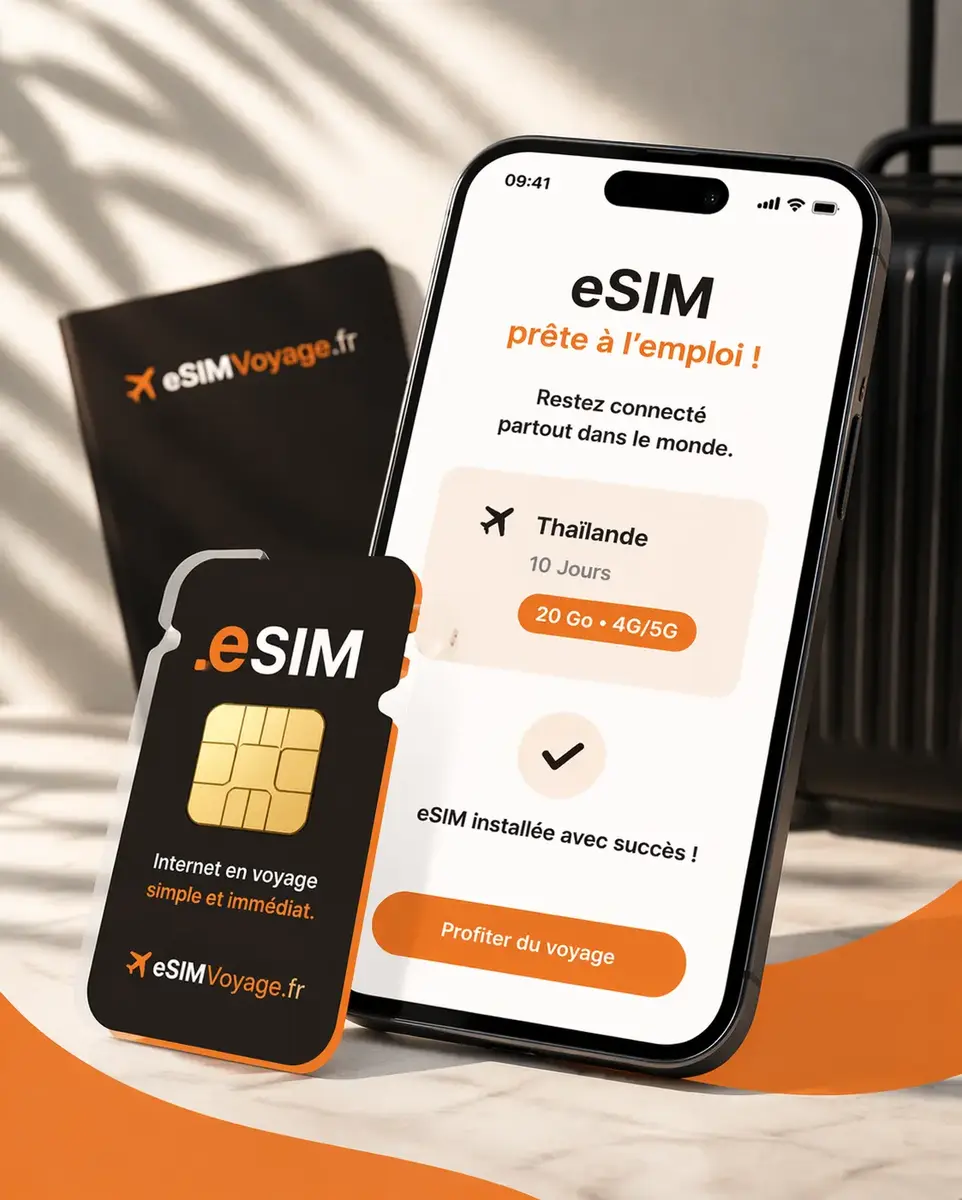
Antes de empezar: 3 requisitos
Para activar una eSIM necesitas cumplir tres condiciones. Si falla alguna, el proceso no funcionará — y es mejor saberlo antes de comprar.
| Requisito | Cómo verificarlo | Qué pasa si no se cumple |
|---|---|---|
| Celular compatible con eSIM | Configuración → Datos móviles → Agregar plan (si la opción existe, hay eSIM) | La opción no aparece → celular sin chip eSIM |
| Celular liberado de operador | Llama a Telcel/AT&T y solicita liberación (gratuita al terminar el plazo) | Error al instalar el perfil eSIM externo |
| Conexión WiFi activa | Tu red de casa o un café — debe ser estable durante todo el proceso | Descarga del perfil interrumpida o fallida |
¿Qué modelos son compatibles?
| Marca | Modelos compatibles con eSIM |
|---|---|
| iPhone | XS, XS Max, XR (2018) y todos los modelos hasta iPhone 16 |
| Samsung Galaxy | S20, S21, S22, S23, S24, Z Fold 3+, Z Flip 3+, Note 20, A54, A55 |
| Google Pixel | Pixel 3a y todos los posteriores (Pixel 8, 9, Fold) |
| Motorola | Moto G 5G (2023+), Edge 30 Pro, Edge 40 Neo |
| Xiaomi (modelos globales) | Xiaomi 13, 14, Mix Fold 3 — solo versiones globales, no latam |
Activar una eSIM en iPhone (iOS)
-
Abre el email con tu código QRTras comprar en eSIM Viajes recibirás un email con el código QR en 1-2 minutos. Ábrelo en otra pantalla (computadora o tablet) — necesitas escanearlo con la cámara de tu iPhone.
-
Ve a Configuración → Datos móviles → Agregar eSIMEn iOS 16+: Configuración → Datos móviles → Agregar eSIM. En iOS 15 y anteriores: Configuración → Datos móviles → Agregar plan de datos. La cámara se activa automáticamente para escanear el QR.
-
Escanea el código QRApunta la cámara al código QR mostrado en tu computadora. Mantén el celular a 15-20 cm. El perfil se descarga automáticamente en segundos (WiFi activo obligatorio).
-
Nombra el plan y confirmaiOS te pedirá darle un nombre al plan (ej: "eSIM Japón"). Confírmalo. No actives los datos móviles todavía — hazlo al aterrizar en tu destino para no consumir el plan desde México.
-
Al aterrizar: activa la eSIM de viajeConfiguración → Datos móviles → selecciona tu eSIM de viaje → activa "Datos móviles". Desactiva el roaming de datos de tu SIM Telcel/AT&T para evitar cargos inesperados.
Activar una eSIM en Android (Samsung, Pixel, Motorola)
El proceso es idéntico en fondo, con pequeñas variaciones en la ruta del menú según la marca:
| Marca | Ruta en el menú |
|---|---|
| Samsung Galaxy | Configuración → Conexiones → Administrador de SIM → Agregar plan móvil |
| Google Pixel | Configuración → Red e Internet → SIMs → Agregar SIM |
| Motorola | Configuración → Red y conexiones → Tarjetas SIM → Agregar SIM |
| Xiaomi (global) | Configuración → Tarjetas SIM y redes móviles → Agregar plan de datos |
- Ve al menú de SIM de tu marcaConsulta la tabla de arriba. Selecciona "Agregar plan móvil" o "Escanear código QR de operador".
- Escanea el código QRUsa otra pantalla para mostrar el QR. La cámara se activa directamente desde el menú. WiFi activo obligatorio para descargar el perfil.
- Confirma la instalaciónAndroid descarga los datos del operador en segundos. Ponle un nombre descriptivo (ej: "eSIM Europa") para identificar el plan fácilmente.
- Configura la línea predeterminadaEn Dual SIM, elige qué línea usas para datos (eSIM de viaje) y cuál para llamadas (tu SIM Telcel). Puedes cambiarlo en cualquier momento.
- Al aterrizar: activa la eSIM como línea de datosDesactiva el roaming de datos de tu SIM Telcel/AT&T para evitar cargos. Activa la eSIM de viaje como línea de datos principal.
Dual SIM: conserva tu número Telcel y tu eSIM de viaje
Si tu celular soporta Dual SIM (SIM física + eSIM), puedes tener activos tu número mexicano y la eSIM de viaje al mismo tiempo. Esta es la configuración ideal para viajeros mexicanos.
| Línea | Uso recomendado | Roaming datos |
|---|---|---|
| SIM Telcel/AT&T (SIM física) | Llamadas y SMS México, WhatsApp con tu número mexicano | NO — desactívalo |
| eSIM de viaje | Datos móviles 4G/5G en tu destino | SÍ — es tu línea de datos |
Problemas comunes y soluciones
| Problema | Causa probable | Solución |
|---|---|---|
| El código QR no escanea | Pantalla con brillo bajo o cámara sucia | Aumenta brillo, limpia la cámara, aléjate 15-20 cm de la pantalla |
| "No se puede agregar el plan" | Celular bloqueado por Telcel/AT&T | Solicita la liberación a tu operadora (gratuita al terminar permanencia) |
| Descarga interrumpida | WiFi inestable o débil | Cambia de red WiFi o acércate al router |
| eSIM instalada pero sin señal en destino | Datos móviles de la eSIM no activados | Configuración → Datos móviles → elige la eSIM de viaje como línea de datos |
| "Este código QR ya fue utilizado" | QR de un solo uso ya escaneado (o eSIM borrada) | Contacta al soporte de eSIM Viajes para obtener un QR de reemplazo |
Preguntas frecuentes
¿Listo para activar tu eSIM?
Encuentra el plan ideal para tu destino — 195 países, activación en 2 minutos, sin trámites en aeropuerto.
Ver todos los destinos →